COMMANDER
TRIER LES PARTITIONS

SÉLECTIONNER - COMMANDER
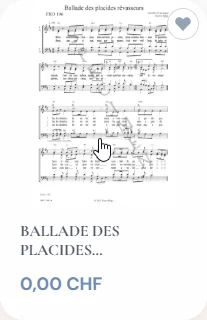
- Dans le catalogue, sélectionner la partition à ajouter à la commande (Clic).
> La partition agrandie est affichée. - Valider [Ajouter au panier].

> Le panier apparaît à droite. - Si une seule partition est commandée, voir PASSER LA COMMANDE.
- Pour commander d'autres partitions, activer [CATALOGUE > ] en haut à gauche ou dans le menu.

PASSER LA COMMANDE
- Si le panier n'est pas affiché, activer le panier en haut à droite.
- Activer [Commander] au bas du panier.

- Compléter les rubriques obligatoires (*).
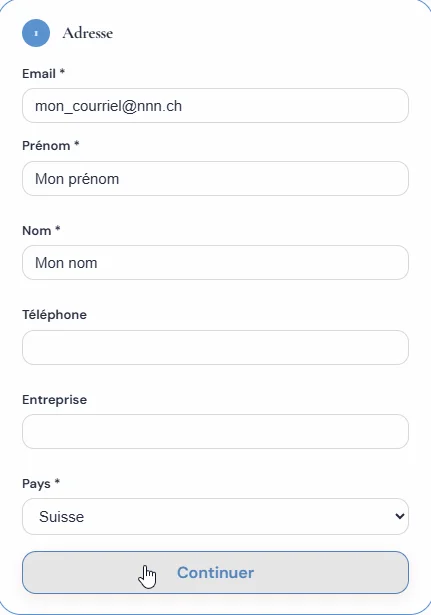
- Activer [Continuer].
> Le récapitulatif est affiché : Clic sur "J'accepte..." et [Commander] - À page suivante, vous pouvez IMMÉDIATEMENT TÉLÉCHARGER VOS FICHIERS,
réafficher le catalogue. ou activer une autre option dans les menus (ligne supérieure).
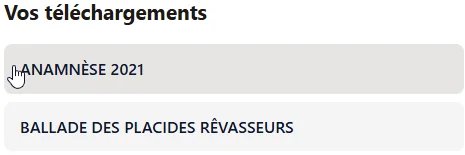
- Si vous téléchargez immédiatement, vous quittez le site des partitions.
>>> Clic sur le flèche de retour ← en haut à gauche pour y revenir.
- Si ne téléchargez pas immédiatement, pas de panique !
En tous les cas, vous recevrez un message à votre adresse. Au bas du message, un lien vous permet, si nécessaire, de réafficher la page de téléchargement.
PROBLEME
Si vous n'avez rien reçu durant le délai indiqué ou si vous rencontrez un autre problème, vous pouvez utiliser le formulaire ci-dessous pour envoyer un message.
Votre message a bien été envoyé. Nous vous répondrons dans les meilleurs délais.